
物理读卡器
提示
物理读卡器需要您的启动器 ≥ 1.2.0 版本才被完整支持。
您可以使用物理读卡器来像在街机厅里坐在驾驶基座上一样使用实体卡进行刷卡游戏。
说实话就是:仪式感?
1. 购入读卡器
声明
此处没有任何打广告与推销销售的意图,且所有读卡器商家与XRS并无关联。
是否使用物理读卡器取决于您的个人选择,没有物理读卡器依然可以使用虚拟刷卡,不影响正常游戏。
目前有许多商家制作并出售读卡器,基本都集中于闲鱼上进行销售。
已知可用的读卡器品牌:
HINATA: 前往商品详情页KOBATO: 似乎已停产
其余读卡器需要其完整支持 Bandai Namco 原生协议。
本教程将使用 HINATA 读卡器的 HINATA Lite 版本进行演示。
2. 接入读卡器
自备 USB 线材将读卡器与您的计算机连接即可。
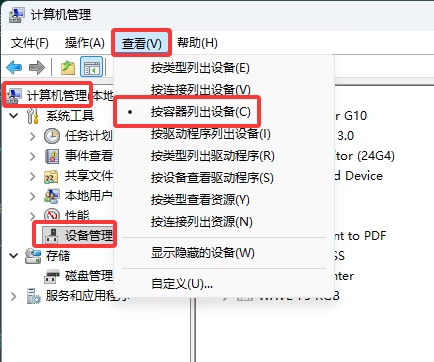
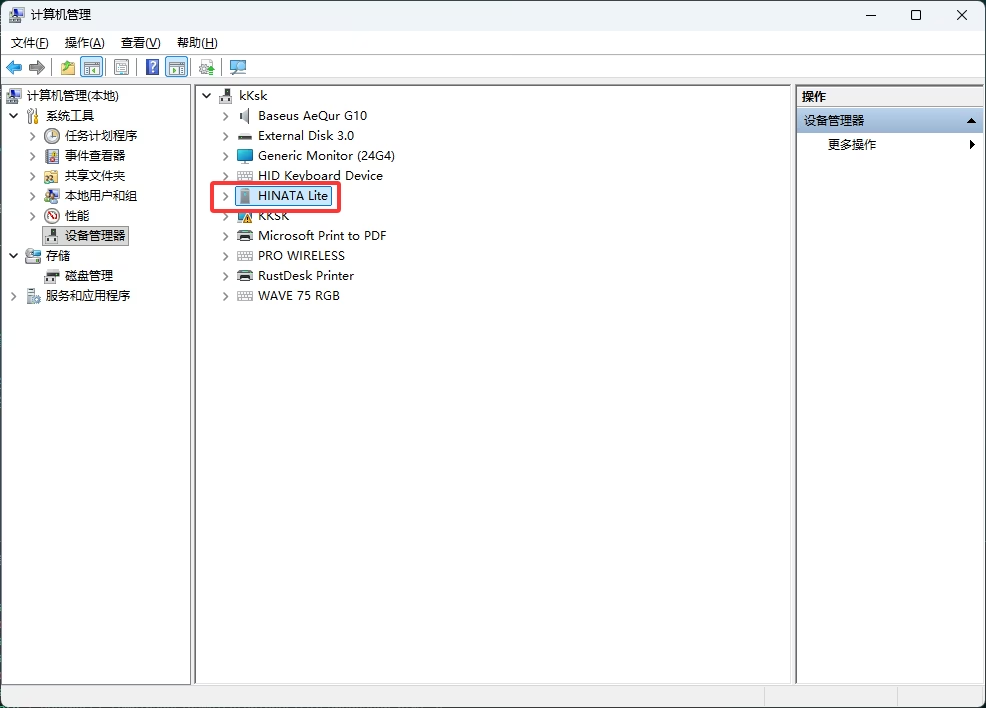
连接后,您可以在 计算机管理 ==> 设备管理器 中查看到已连接的读卡器设备。
3. 设置端口
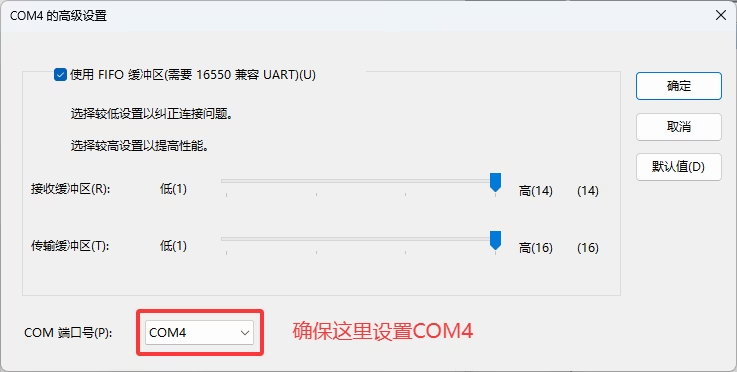
湾岸使用 COM4 端口与读卡器进行连接。
3.1 打开设备管理器
打开 计算机管理 ==> 设备管理器
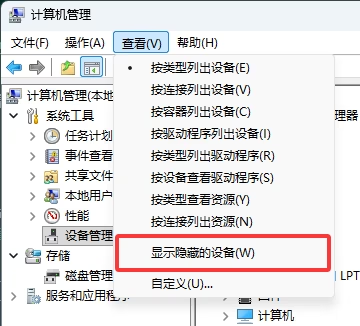
默认情况下的排列方式是 按类型列出设备,并且按如图所示将 显示隐藏的设备 勾选。
3.2 确认是否有设备占用了 COM4 端口
首先拔掉读卡器,寻找 端口 下拉菜单:
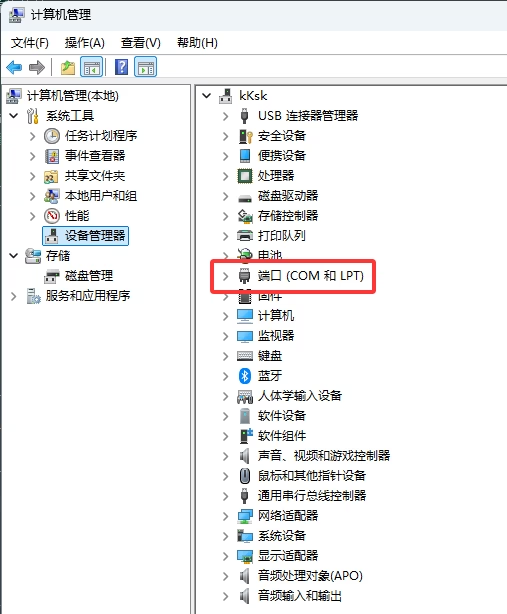
如果没有看到 端口 下拉菜单,可以直接进入 第 4 步。
如果有的话,请阅读 第 3 步。
3.3 使端口可用
如果有设备占用了 COM4 端口,需要右键该设备,并依次选择 属性 ==> 端口设置 ==> 高级:
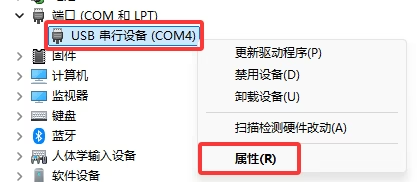
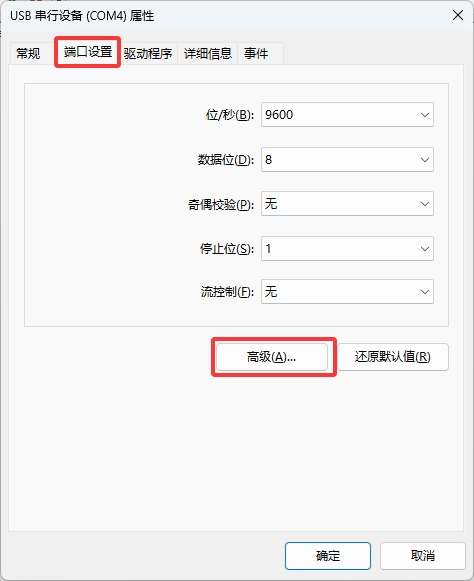
将 端口 从 COM4 修改为其他的端口(比如 COM255)
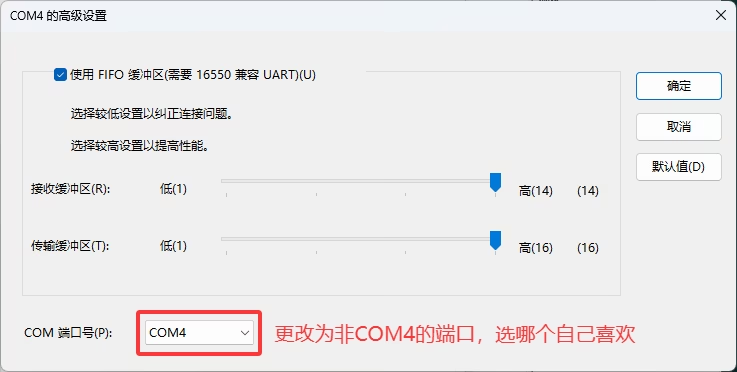
设置完成后,点击确定即可。
3.4 接上读卡器
接上读卡器后,进入下图的选单(按容器列出设备):
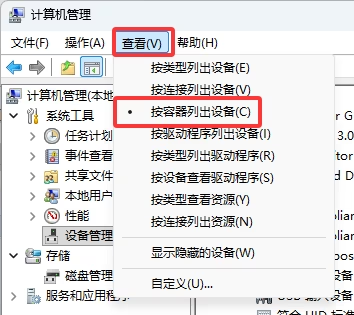
然后查看是否有 HINATA / HINATA Lite:
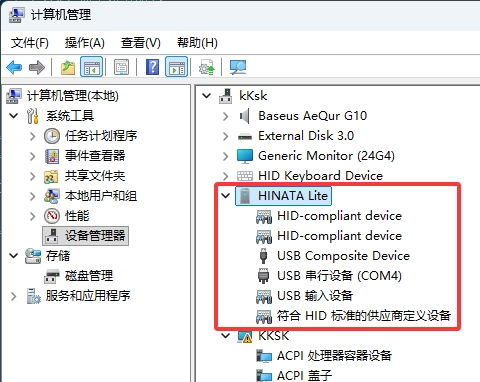
3.5 修改读卡器端口
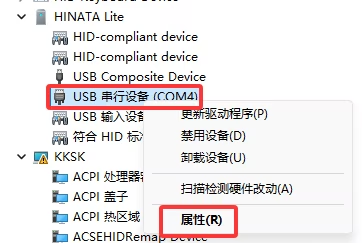
找到 USB串行设备,并依次选择 并依次选择 属性 ==> 端口设置 ==> 高级:
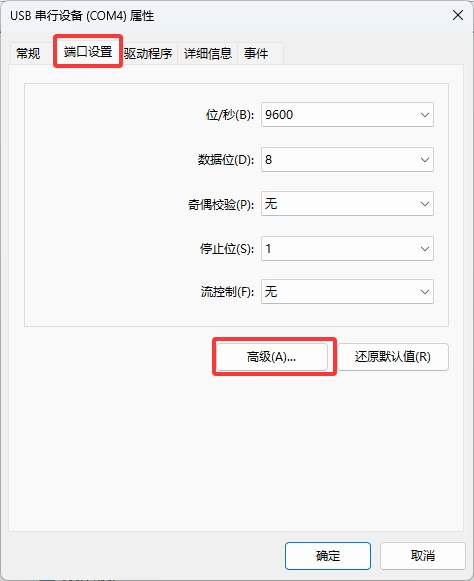
将端口设置为 COM4,点击确定即可。
3.6 重启电脑
拔掉读卡器,重启电脑,然后再接上读卡器即可。
4. 修改启动器游戏设置
警告
教程中出现的选项仅 1.2.0 及以上版本的启动器才支持。
打开启动器,进入游戏设置,将 BanaPassport卡 - 使用外置物理读卡器 项勾选打开。
保存设置即可。
然后就可以进入游戏了!像在街机里一样刷你的实体卡吧!
提示
如果进入游戏后,出现了 E0711 / E0712 的黄窗报错
说明游戏无法找到读卡器。
您需要检查:
- 读卡器是否正确接上?
- 读卡器是否完整支持 Bandai Namco 原生协议?
- 读卡器是否更改到了
COM4端口?